|
|
|
||||||||||||||||||||||||


Quick Looting

A funcionalidade do Quick Looting moderniza o processo de coletar o loot com um simples clique/uso de hotkey, deixando-o rápido e efetivo. Essa função foi implementada no Update de Inverno 2017 e todos os jogadores podem usar a função básica de pegar todo o loot enviar para sua backpack principal/raiz. No Updates/12.40 foi aprimorado o painel para mostrar itens da listas de filtragem: Aceitar/Pular a coleta de itens. No patch Patch 13.40 foi implementado o melhoramento Quick Loot Nearby Corpses para o quick looting e o Quick Sort Container para o Manager Containers.
Quick Loot Nearby Corpses
O Quick Loot Nearby Corpses dá ao jogador uma maior capacidade de coletar loot do que o jeito normal de arrastar item por item para backpack já que ele tem o poder coletar o loot de todos os corpos de criaturas que estejam no SQM ao redor do corpo da criatura selecionada e abaixo dele. Até mesmo se houver corpos um em cima do outro (Stackados) a ferramenta coletará o loot.
Lembrando que há o limite técnico máximo de 30 corpos na área que quick looting é usado. Então, se houver por exemplo: 32 corpos, o jogador deverá clicar 2 vezes no local onde estão, o primeiro clique vai coletar o loot dos 30 corpos e com o segundo clique os corpos restantes. Para ajudar a perceber isso, uma mensagem aparece no Server Log no canal e na janela do jogo para informar de quantos loots e corpos foram coletados.
Há dois tipos de ações com o Quick Loot que podem ser usado com o mouse:
Todos os loots que a criatura em questão dropou irão para os seus respectivos containers com um clique no corpo. A segunda opção será de que ao clicar no corpo da criatura, um item específico será movido ao seu respectivo container mediante um clique no item em questão.
Se o jogador quiser, ele pode configurar um tecla de atalho (hotkey) adicional. Por padrão a hotkey é ALT+Q.
Animação para Loot
Para ajudar a identificar quais corpos possuem loot e podem ser coletados, uma pequena animação é mostrada sob o corpo da criatura. Ela é mostrada mesmo se a criatura estiver sido morta e corpo ficar escondido atrás de algum objeto. Caso o jogador queira, a animação pode ser desativada no menu de configurações.
 |
Observação: Após o uso do quick looting, a animação indicativa some independente do loot ser coletado ou não. Por isso, caso esteja em busca de um loot importante e o local tem muitas criaturas com ataques que tacam magias de campo (ex: dragon lord), é necessário ativar o rastreador de itens. |
Quick Looting Filter
 Premimum Time Requerida Uma premium time é necessária para poder utilizar esse filtro. |
No patch 12.60 o quick looting recebeu uma extensão de filtros para o jogador selecionar quais itens ele vai coletar ou não. Para acessar existe duas maneiras:
- Selecionar o item via cyclopedia e marcar as opção.
- Clicar com botão direito do mouse sobre o item e selecionar a opção no menu suspenso.
Manage Loot Container
Premimum Time Requerida Uma premium time é necessária para poder utilizar categorias adicionais. |
Agregado a função a do quick looting mas agindo como uma função/ferramenta totalmente separada, está funcionalidade Manage Containers (em versões antigas conhecido como Manage Loot Containers). Ela permite que você possa customizar em sua backpack uma estrutura para que você organize automaticamente o seu loot coletado pelo quick looting durante a hunt e itens obtidos.
- Versões do Agora Manage Containers

A primeira versão.
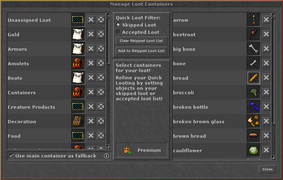
A segunda versão.
- Manage Loot Containers03.png
Terceira Versão client 15.11.34ee73.


O jogador tem possibilidade administrar cada um de seus containers de loot para designá-lo a diferentes categorias pré definidas. Inicialmente as categorias listadas abaixo estavam disponíveis para o Manage Loot Containers. Posteriormente 3 novas foram adicionadas.
| Antigo | Novo |
|---|---|
|
|
Uma nova versão do Manage Loot Containers foi implementada adicionando também opção de definir recipientes para itens obtidos de NPCs, por Quest, por magias do jogador (Ex: Flechas do paladino, Alimentos do druidas, Runas etc) ou quando um jogador equipa ou desequipa itens no inventário. Por causa disso, ele foi renomeado para Manage Containers.
Em ambas as versões do Manage Container (a antiga e a nova) os jogadores free account podem utilizar apenas a categoria padrão (default)/não atribuído (Unassigned). Para usar as outras categorias é necessário ser premium account.
 |
Observação: É recomendado a configurar o recipiente de itens obtidos em uma backpack diferente da padrão mesmo sendo free account pois agiliza bastante a checagem rápida. |
Os recipientes que forem selecionados em uma categoria receberão um pequeno ícone ao lado direito, que mostrará a qual categoria ele foi designado ao passar o mouse por cima.
Depois que seus recipientes estiverem configurados, todos os itens que você pegar via quick loot ou obtidos serão automaticamente organizados dentro do recipientes em questão. Itens que estejam fora da categoria listada nos containers serão enviados para o container principal do personagem (por padrão) ou se estiver definido o recipiente Unassigned, para ele.
Note que quando as poções são usadas os frascos vazios vão por padrão para o mesmo recipiente.
Quick Sort Container
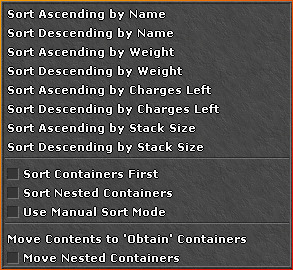


O jogador pode também configurar a ordem em que é exibido/organizado os itens dentro de um recipiente de forma individual. O jogador pode configurar para:
- Organizar por Ordem Alfabética
- Organizar por Peso
- Organizar por Duração
- Organizar por Cargas
- Organizar pela quantidade agrupada de itens
<...Necessário testar as opções restantes...>
FAQ
- O que acontecerá se meu container de loot estiver cheio e eu continuar pegando loot?
- Se seu container de loot estiver cheio, uma mensagem de alerta aparecerá e seus itens posteriormente coletados irão para o container principal do personagem.
No caso de sua mochila base não for sua backpack principal, você poderá desativar a opção de "usar a backpack principal como reserva".
Isso permite que você continue coletando itens em cada slot vazio no seu inventário, mesmo que seu container principal esteja cheio.
- Se seu container de loot estiver cheio, uma mensagem de alerta aparecerá e seus itens posteriormente coletados irão para o container principal do personagem.
- Eu uso a opção de Left Smart-Click no mouse. Como posso utilizar o quick loot?
- Você terá que pressionar o ALT + Left Smart-Click para ativar o quick looting.
- Posso usar o quick loot no corpo de outros players?
- Não, a funcionalidade só poderá ser usada para coletar itens em corpo de criaturas.
- Eu sou um jogador free account, que parte das novas funcionalidades poderei usar?
- Jogadores free account poderão usar a backpack base para coletar todos os itens. Todas as categorias poderão ser configuradas mas só poderão ser usadas se você estiver com a premium account.